 WinSwift Studio
Symulator iPhone'a
Sześć modeli: iPhone 16 Pro, 16 Pro Max, 16, 16 Plus, 16e i SE. Dotyk myszą, gesty, tryb jasny i ciemny, lokalizacja GPS, język i uprawnienia.
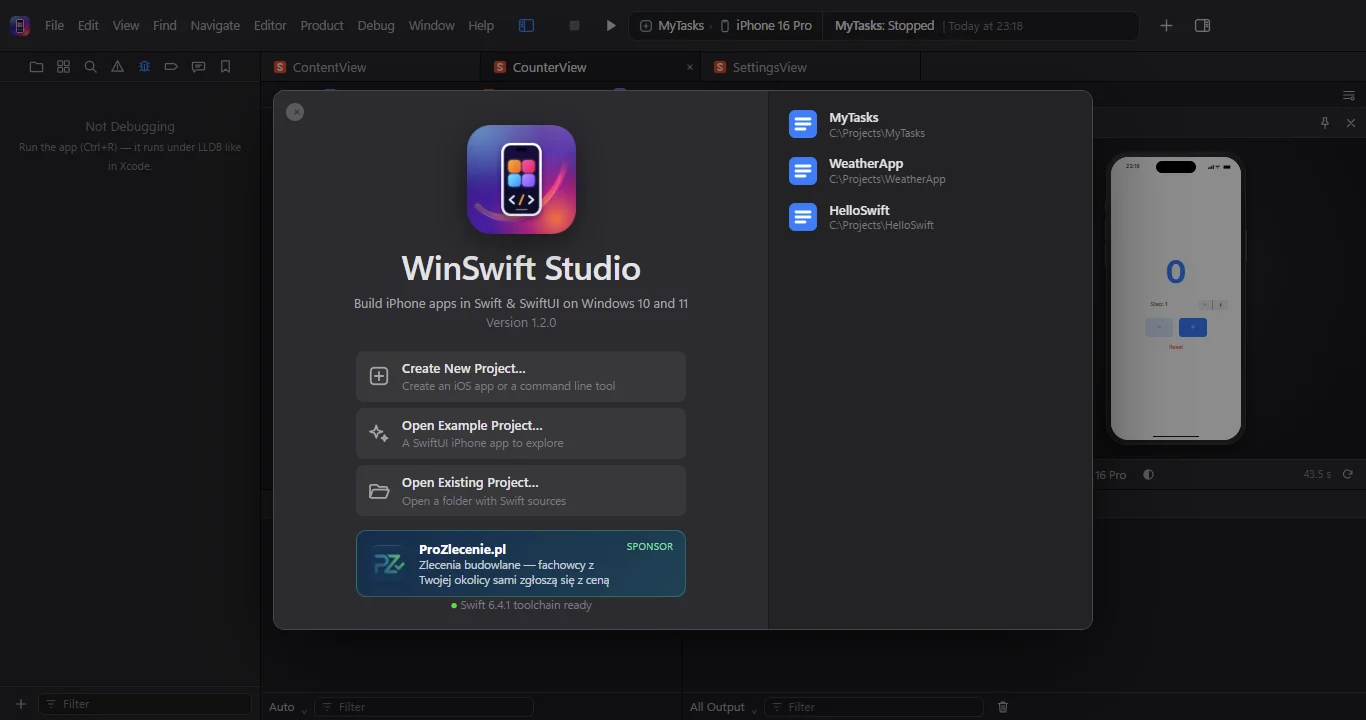
WinSwift Studio to darmowe IDE w stylu Xcode dla Windows 10 i 11. Piszesz w Swift i SwiftUI, uruchamiasz w symulatorze iPhone'a, widzisz podgląd na żywo i debugujesz — bez Maca.
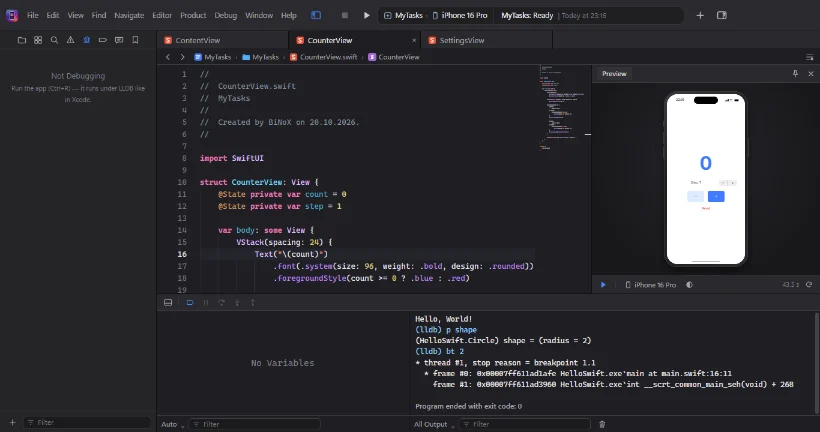
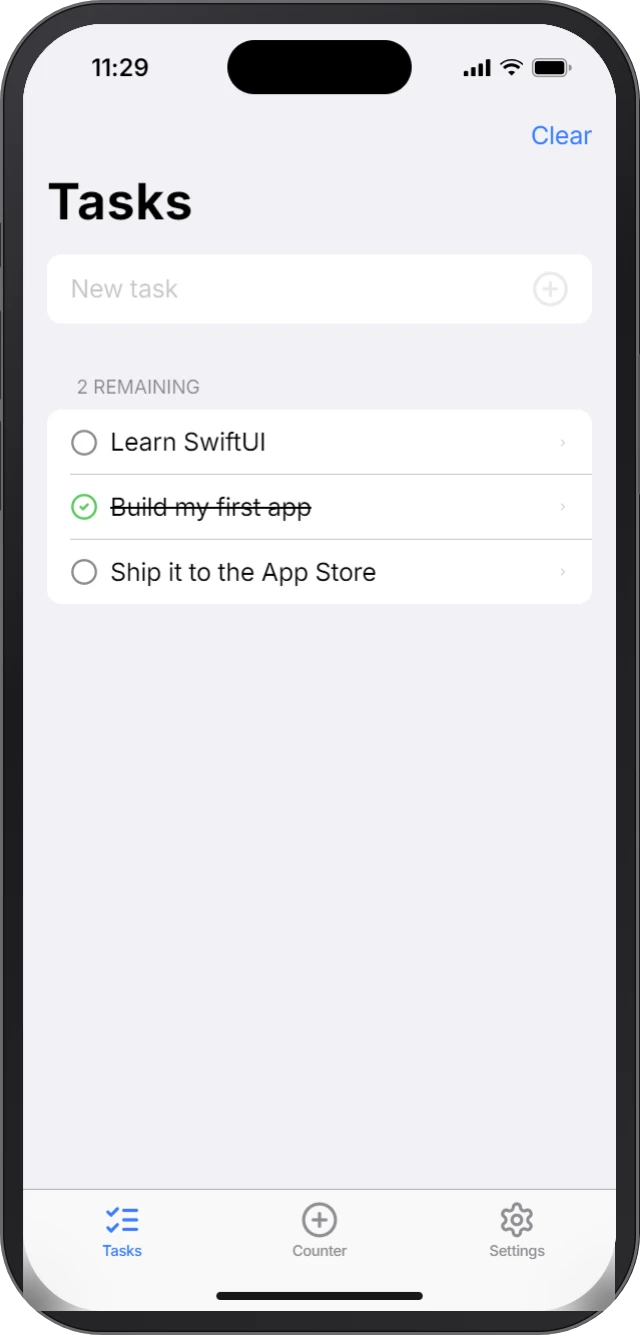
Programowanie iOS na Windows bez kombinowania: edytor, kompilator Swift, symulator iPhone'a, podgląd SwiftUI i debugger w jednym programie, który wygląda i działa jak Xcode.
Sześć modeli: iPhone 16 Pro, 16 Pro Max, 16, 16 Plus, 16e i SE. Dotyk myszą, gesty, tryb jasny i ciemny, lokalizacja GPS, język i uprawnienia.
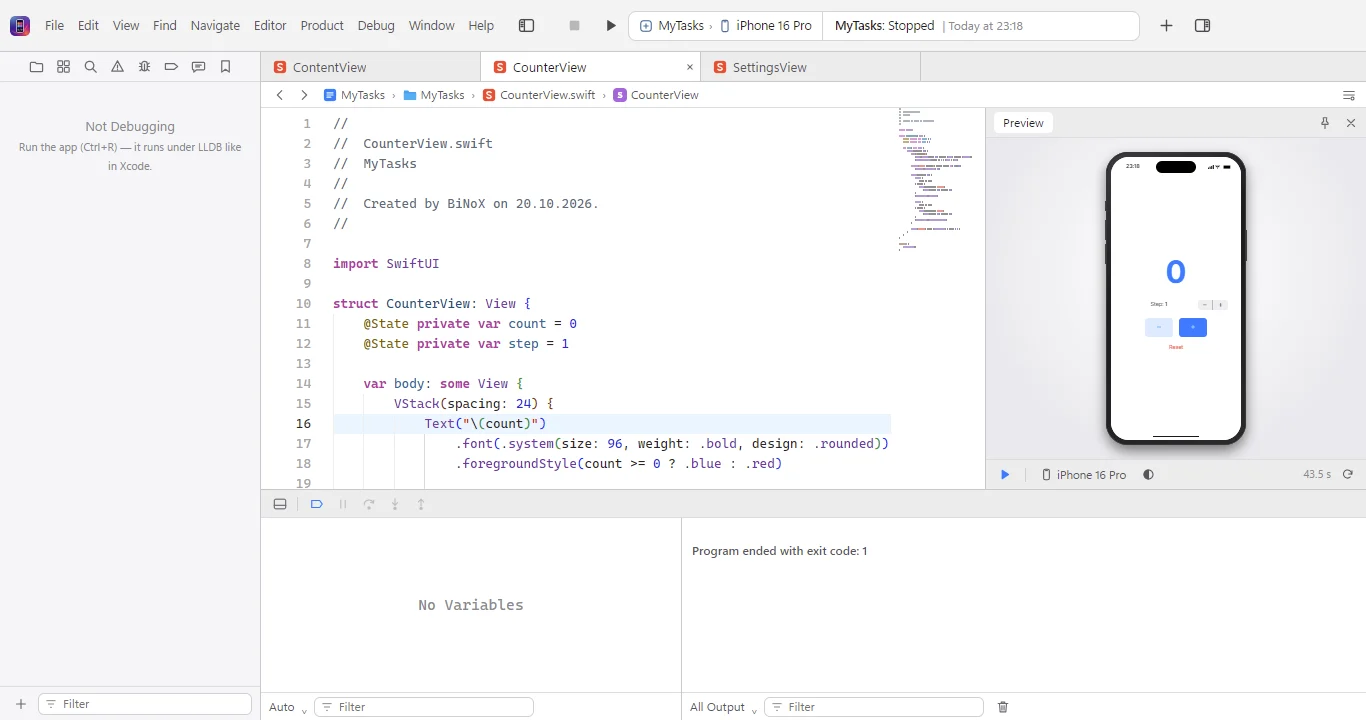
Canvas pokazuje #Preview obok kodu i odświeża się w trakcie pisania — dokładnie jak podgląd SwiftUI w Xcode.
Breakpointy kliknięciem w numer linii, krokowanie F6/F7/F8, podgląd zmiennych, stos wywołań i konsola (lldb) z po.
SourceKit-LSP: autouzupełnianie, Quick Help, Rename, Code Actions i poprawki jednym kliknięciem, błędy podkreślane w trakcie pisania.
Otwarta implementacja SwiftUI dla Windows sprawia, że Twój kod działa w symulatorze bez Maca. Obsługiwane m.in.:
NavigationStack, List, Form, TabView, ScrollView, siatki i stosy@State, @Binding, @Observable, @AppStorage, @EnvironmentNawigatory, inspektory, Library z SF Symbols, Edit Scheme, Open Quickly i znajome skróty (Cmd zamienione na Ctrl).
Instalator bez uprawnień administratora, a kompilator Swift dodasz przyciskiem Install Swift… — aktualizacje program sprawdza sam.
Jasny i ciemny wygląd, motywy edytora, wybór czcionki i własne skróty klawiszowe — wszystko w ustawieniach (Ctrl+,).
Prawdziwe zrzuty z WinSwift Studio na Windows 11 — bez retuszu.
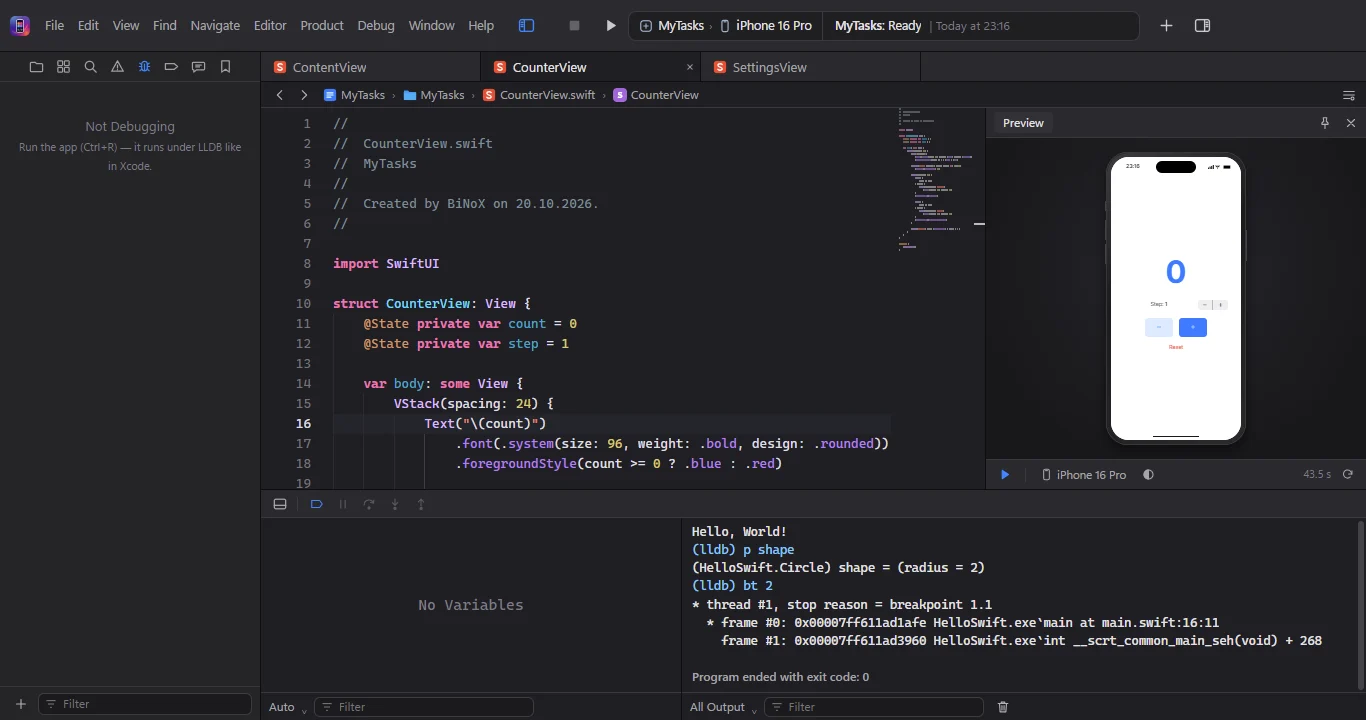
#Preview obok siebie — jak w Xcode.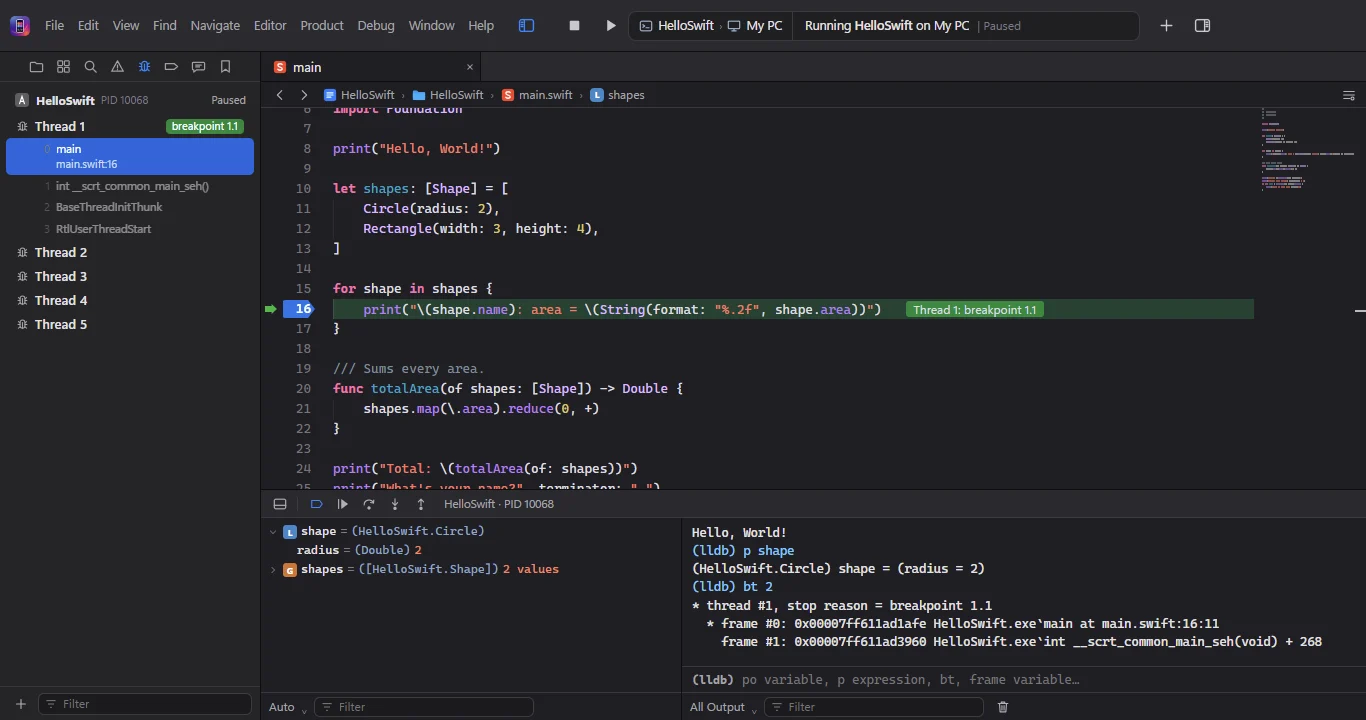
(lldb).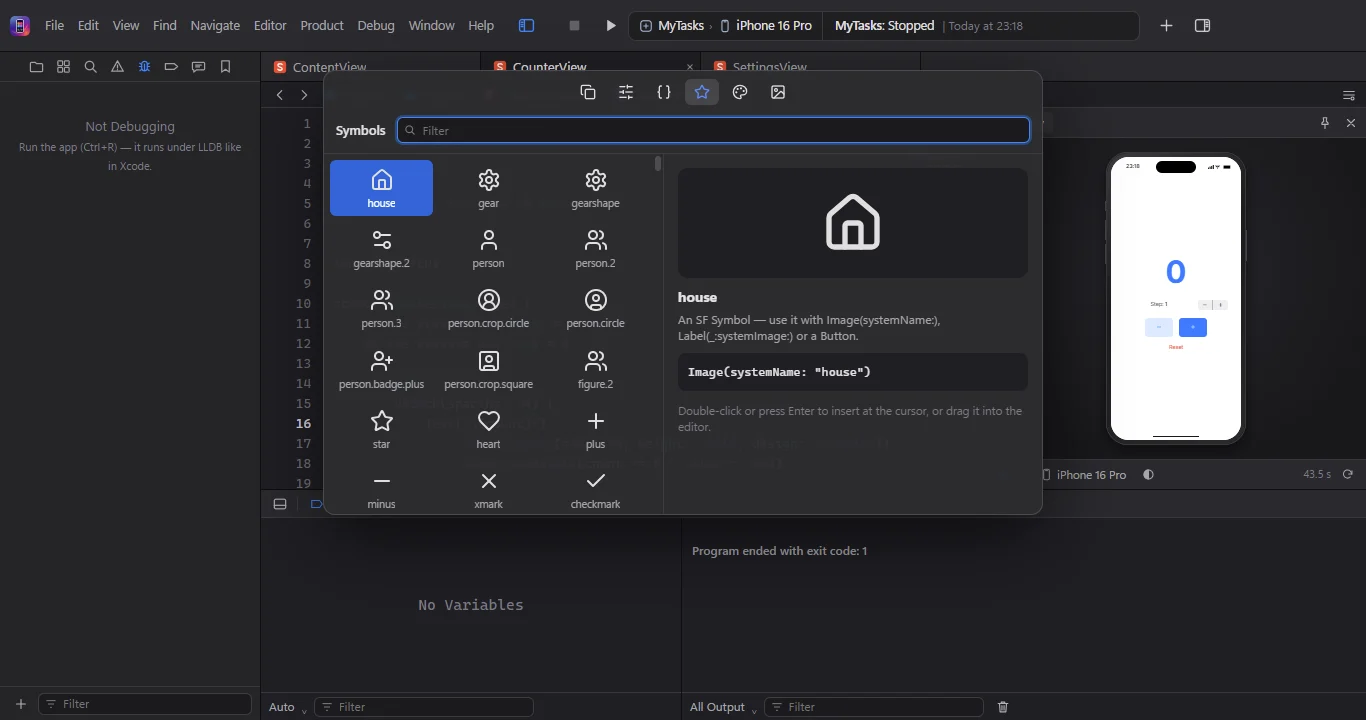
Ten sam język i ten sam kod, co na Macu. Uczysz się Swifta na swoim komputerze z Windowsem, a gotowy projekt możesz później otworzyć w Xcode.
import SwiftUI

struct CounterView: View {
    @State private var count = 0

    var body: some View {
        VStack(spacing: 24) {
            Text("\(count)")
                .font(.system(size: 96))
            Button("Dodaj") { count += 1 }
                .buttonStyle(.borderedProminent)
        }
    }
}

#Preview { CounterView() } // podgląd obokTrzy kroki — bez Maca, bez konta deweloperskiego i bez konfiguracji w terminalu.
Uruchom WinSwift-Studio-Setup.exe i kliknij Dalej → Zainstaluj. Nie trzeba uprawnień administratora — skróty pojawią się na pulpicie i w menu Start.
Przy pierwszym uruchomieniu kliknij przycisk Install Swift… — program pobierze kompilator Swift i Visual Studio Build Tools (Windows raz zapyta o zgodę).
Create New Project → iOS → App i naciśnij Ctrl+R. Aplikacja uruchomi się w symulatorze iPhone'a (pierwszy raz trwa to 1–2 minuty).
Windows pokazuje „System Windows ochronił ten komputer”? Kliknij „Więcej informacji” → „Uruchom mimo to”. Program jest darmowy i nie ma płatnego certyfikatu podpisu, a jego kod jest publiczny na GitHubie.
Uczciwie: co daje WinSwift Studio, a do czego nadal potrzebny jest Mac.
| Funkcja | WinSwift Studio | Xcode | VS Code + Swift |
|---|---|---|---|
| System | Windows 10 / 11 | tylko macOS | Windows, macOS, Linux |
| Cena | za darmo | za darmo (wymaga Maca) | za darmo |
| Swift | tak, Swift 6 | tak | tak |
| SwiftUI | tak (implementacja dla Windows) | tak | nie |
| Symulator iPhone'a | wbudowany | oficjalny | brak |
Podgląd #Preview | tak | tak | nie |
| Debugger LLDB | tak | tak | tak |
| Interfejs i skróty jak w Xcode | tak | — | nie |
| Prawdziwy iPhone, plik .ipa, App Store | nie | tak | nie |
| UIKit / Storyboard | nie (tylko SwiftUI) | tak | nie |
Swift na Windows, SwiftUI bez Maca, wymagania i instalacja.
Tak — w Swift i SwiftUI. Kod kompiluje oficjalny kompilator Swift dla Windows, a aplikacja uruchamia się we wbudowanym symulatorze iPhone'a dzięki otwartej implementacji SwiftUI dla Windows. To świetne rozwiązanie do nauki, prototypów i zadań z programowania iOS na studiach.
Do pisania i testowania aplikacji — nie. Mac z Xcode jest potrzebny dopiero wtedy, gdy chcesz zbudować plik .ipa, uruchomić aplikację na prawdziwym iPhonie albo wysłać ją do App Store. Ten sam kod SwiftUI otworzysz wtedy w Xcode.
Tak, całkowicie darmowe i open source na licencji MIT. Cały kod źródłowy jest publiczny na GitHubie.
Windows 10 lub 11 w wersji 64-bitowej, ok. 1 GB miejsca na program oraz kompilator Swift i Visual Studio Build Tools — oba zainstalujesz jednym kliknięciem z poziomu programu (przycisk Install Swift…).
Nie. Kompilator Swift dla Windows i Electron, na którym działa program, wymagają Windows 10 lub nowszego.
Nie — to niezależny projekt inspirowany Xcode: podobny interfejs, skróty klawiszowe (Cmd zamienione na Ctrl) i sposób pracy. Nie jest powiązany z Apple ani przez nią wspierany.
Nie, obsługiwany jest SwiftUI — nowoczesny sposób tworzenia interfejsów na iOS, który Apple poleca dla nowych aplikacji.
Kliknij „Więcej informacji”, a potem „Uruchom mimo to”. Program nie ma płatnego certyfikatu podpisu cyfrowego; jego kod jest publiczny na GitHubie, więc każdy może sprawdzić, co robi.
Program sam informuje o nowych wersjach (Help → Check for Updates…), a nowy instalator instaluje się na starą wersję. Odinstalujesz go w Ustawienia → Aplikacje → Zainstalowane aplikacje → WinSwift Studio. Twoje projekty zostają na dysku.
Na GitHubie są zakładki Issues (zgłoszenia błędów) i Discussions (pytania i pomysły). Pull requesty są mile widziane.
Projekt wspierają firmy, którym ufamy i które polecamy.

Opisz robotę budowlaną lub remontową, a fachowcy z Twojej okolicy sami zgłoszą się z ceną. Hydraulik, elektryk, dekarz i 60 innych usług — za darmo.
Odwiedź ProZlecenie.pl
Portal o cyberbezpieczeństwie: aktualności, analizy i praktyczne poradniki o zagrożeniach w sieci. Dowiesz się z niego, jak rozpoznać oszustwo i chronić swoje dane.
Odwiedź CyberScope.pl
Darmowe, otwarte i gotowe w kilka minut. Wystarczy komputer z Windowsem.